
【Paloalto】PAファイアウォールの初期設定①(デフォルトIP・アカウント)
こんにちは!インフラ関連のシステムエンジニアをやっているカユラ(@kayura_SE)です。
本記事では、Paloalto PAファイアウォールへの初回ログイン方法として、シリアルコンソール接続とMGTポート接続(HTTPS / SSH)の2つの手順を解説します。
PAファイアウォールへの初回ログイン方法
初回アクセスの方法は以下の2種類があります。
- シリアルコンソール接続
- MGTポートとの接続(HTTPS / SSH)
1. シリアルコンソール接続
一般的なネットワーク機器の設定でもよく使用するRJ45のシリアルコンソールケーブルを使用します。USB⇔RJ45の一体型ケーブル(CableCreation製など)が便利です。
手順1.1 USB側をPCのUSBポートに、RJ45側をPaloaltoファイアウォールの「CONSOLE」ポートに接続します。
手順1.2 TeraTermを起動します。以下のサイトからダウンロード・インストールしてください。
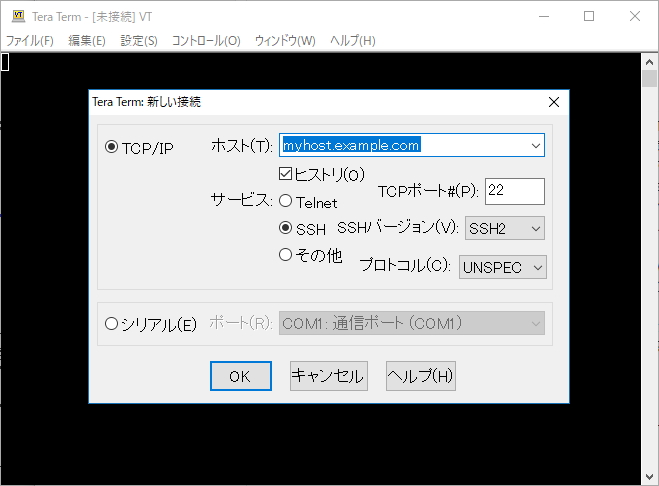
手順1.3 「TeraTerm: 新しい接続」画面で「シリアル」を選択します。ポートは環境ごとに適切なものを選択してください。
手順1.4 ログインプロンプトが表示されたら以下の初期認証情報を入力してログインします。
初期ユーザー名 : admin
初期パスワード : admin
※ PAN-OS 9.1以降は初期パスワードが「paloalto」に変更されました。
2. MGTポートとの接続(HTTPS / SSH)
ネットワークケーブル(UTPケーブル)でPCのイーサネットとPaloaltoファイアウォールの「MGT」ポートを直接接続してアクセスします。
手順2.1 ネットワークケーブルの片方をPCのイーサネットポート(有線アダプタ)に、もう片方をPaloaltoファイアウォールの「MGT」ポートに接続します。
手順2.2 接続したPCのイーサネットポートを以下のIPアドレスに設定します。
IPアドレス    : 192.168.1.2/24(第4オクテットは2〜254のいずれか)
サブネットマスク: 255.255.255.0
手順2.3(HTTPS接続) ブラウザで以下のURLにアクセスします。これがPaloaltoファイアウォールの初期IPアドレスです。
https://192.168.1.1
手順2.4 ログイン画面で以下の初期認証情報を入力します。
初期ユーザー名 : admin
初期パスワード : admin
※ PAN-OS 9.1以降は初期パスワードが「paloalto」に変更されました。
手順2.5(SSH接続) TeraTermを起動し、「TeraTerm: 新しい接続」画面で以下のように設定します。
●TCP/IP
サービス  : SSH
TCPポート : 22
ホスト    : 192.168.1.1
手順2.6 ログインプロンプトで手順2.4と同じ初期認証情報を入力してログインします。
まとめ
本記事ではPaloalto PAファイアウォールへの初回ログイン方法として、シリアルコンソール接続とMGTポート経由のHTTPS / SSH接続の手順を解説しました。次回はマネージメントIPの変更手順を説明します。同様の設定で困っている方はTwitterでご連絡ください。
カユラ(@kayura_SE)


コメント